完全初心者でもブログは作成できる(第2話)
 【Be-Labo.】
お待たせしました。第2話です。遅くなった言い訳ですが、経営コンサルを本業にしているのですが、そちらが忙しくてブログ作成が滞ってしまいました。
ということで、今回の記事は完全初心でもブログは作成できる(第1話)の続きです。
第1話ではブログを作成するまでの準備のお話しでした。初心者の「はっくん」と「こころさん」のマイブログ作成のチャレンジを通じてレンタルサーバーを借りるところからのお話でしたね。
・自分のブログサイトやホームページを作る場所『サーバー』をレンタルする方法
・サーバーをレンタルする前に自分の作りたいブログサイトやホームページのマインドマップ(設計図)を作る
・マインドマップに基づいて自分の独自のドメイン名を考える
・決定したドメイン名でレンタルサーバーを借りる契約をする
・レンタルサーバーを借りたら、『ワードプレス』というソフトをインストールする
・ワードプレスの画面からセキュリティー対策の準備を済ませて初期設定を完了させる
今回は、いよいよ、実際の記事の作成の仕方について簡単に説明していきます。
前回は多くのことを盛り込みすぎてしまったような気がします。ので、今回は、ちょっと少なめで記事にしようと思います。
・ブログのデザインの簡単な方法
・ブログ記事の書き方

久しぶりに登場で緊張するな~

本当に久しぶりね。
もう登場しないのかと思ったよ

ごめんなさいね。ちょっと本業が忙しくて・・・
ところで前回までの流れだとこれからは記事の作成をする予定だったね
さあ、いよいよ記事をかくわよ!
記事の内容はもうマインドマップで考えてあるから、テーマを絞って書いてみるわ。
そうだね。前回の時に作った設計図に沿ってネタを見つけていけば読者にも伝わりやすくなるね。
うん、よく理解していますね!!
では、記事を作成する前に最後の準備としてブログサイトのデザインをしてみましょう。
そうね、私の記事とはっくんの記事で同じデザインだと雰囲気とか空気感が違うわよね。私はどちらかといえば、ファッションやアクセサリーとかの記事を中心にしたいから、全体的なイメージカラーは「桜色」にしようかな。
最初に見てもらいたいサイトの画面では、綺麗な洋服や小物の写真をドーン!!と貼り付けたいの。
そうですね。デザインも人それぞれの好みがありますからね。
では、簡単にデザインを選ぶ方法をご紹介しますね。
完全初心者でもブログは作成できる(第2話)
初心者でも『テーマ』を使って簡単にサイト全体をデザインする方法
ここで紹介するのはテーマをインストールする方法です。自分のサイトを作っていくには真っ白な紙の上に文字だけを書いていってもつまらないですね。かといって、プログラム言語を駆使してデザインを作り上げていくのも難しいですね。そこで、便利なのが、”人の作ったサイトデザイン”を活用する方法です。
一つだけ気を付けてもらいたいのですが、人の作ったものですから有料と無料のものがあります。有料だと安くても1万円~5万円くらいはしますので、最初は無料のものを利用しましょう。無料といっても世界中の人が作っていますので選べる量はかなりの数です。
先ず、インターネットで次のように検索してみましょう。
「無料 ワードプレス テーマ」
すると、WordPressの無料テーマ○○選みたいなサイトが出てくると思います。その中でCocoonとかLightningとか出てきますね。この二つは無料でテーマを提供してくれています。初心者向けで使いやすのでお勧めです。有料のテーマもあるので注意してくださいね。
ところでテーマって何?という疑問ですが、
テーマとは部屋のデザインみたいなものです。あなたの部屋にもいろいろなものがありますよね。カーテンとか本棚とか机とかカーペットとか。それらは、言ってみればテーマ『あなた好みの部屋』ですね。そしてこのテーマを変えることは部屋の模様替えみたいなイメージです。
WordPressでは全部自分で部屋の模様替えをできますが、面倒なので誰かが提案してくれるデザインを使わせてもらいましょう。1年ぐらいしたら自分で作れるようにもなるかもです。
好みの『テーマ』を追加してみる
では、WordPressのダッシュボード画面(ログインした直後の画面)の一番左の縦列の黒いところにある、『外観』をクリックしてください。
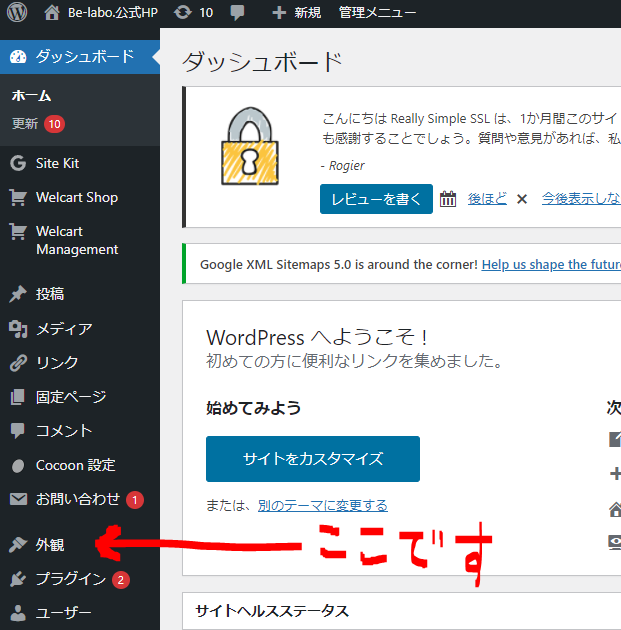
さらに『テーマ』をクリックしましょう。すると、すでにインストールされているテーマが並んでいます。さらに『テーマを追加』というのが、画面の上の方にあると思いますのでクリックしてみて下さい。すると、多くのテーマがずらりと出てきます。
先ほど、cocoonというテーマを検索しましたが、その後の処理について説明します。
他のテーマを提供しているサイトも大体同じような操作の方法になると思います。
先ず、cocoonのサイトからダウンロードできるボタンを探してください。見つかったらクリックしてダウンロードを開始してください。この時、ダウンロードした場所が分からなくならないように、デスクトップに指定するようにしてください。
次にダウンロードが完了したら、WordPressのダッシュボードに戻り、そこから先ほどの『外観』というところをクリックしてください。さらに出てくる『テーマ』をクリックしてください。
すると、先ほどのテーマの選択の画面になります。その画面の一番上に『テーマ』とあって、そのすぐ右横に『新規追加』というボタンがあります。そこをクリックしてください。
すると今度は一番上に『テーマを追加』という文字が出てきます。(画像を参考にしてください。)その右横の『テーマのアップロード』というところをクリックしてください。
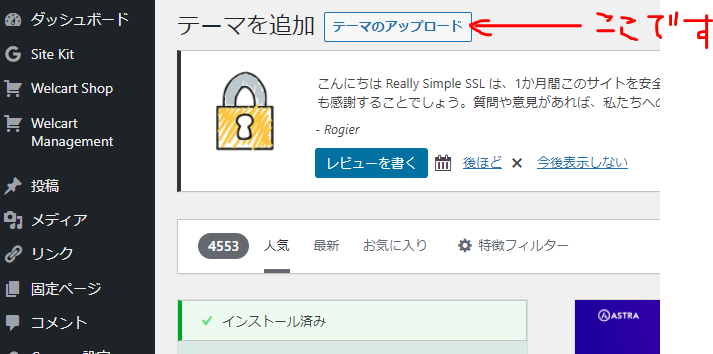
すると画面上に次のような表示が出てきます。『ファイルを選択』をクリックしてください。すると、ファイルを選択する画面が出てきます。そこで、先ほどデスクトップに保存したZIPファイルを選択してください。その後、『今すぐインストール』というボタンがクリックできるようになりますので、それをクリックしたらインストールが自動的に始まります。完了したら、cocoonのテーマが追加されボワーと出てきます。これがダウンロードしてきたテーマのインストールの手順です。
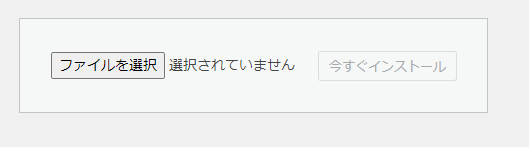
この画面で好みに合うものを探してインストールすれば自分のサイトのデザインとして使用できるようになります。有料のデザインは支払方法の入力画面が出てきますので、何もない場合はほぼ無料のものですので安心して大丈夫です。
(もし有料のものだとしてもお金を払う価値のあるものばかりで、しかも金額からして驚くほど高額なものはありませんね。)
インストールが済んだら、その画面に『有効化』、『ライブプレビュー』みたいなスイッチが出てきますね。いったん後者をクリックしてみてください。すると、新しい画面が開いてあなたのテーマが変更されたイメージが表示されますね。
もしこの画面で見てみて、気に入ったら元の画面に戻って『有効化』の方をクリックしましょう。これであなたのテーマが決まりサイトデザインの基礎ができたことになります。
ブログの記事の書き方
ブログの記事は画面左側の黒いサイドバーのところに『投稿』というボタンがありますのでそこをクリックして、さらに、『新規追加』のボタンをくりっくしましょう。すると次のような画面が出てきます。
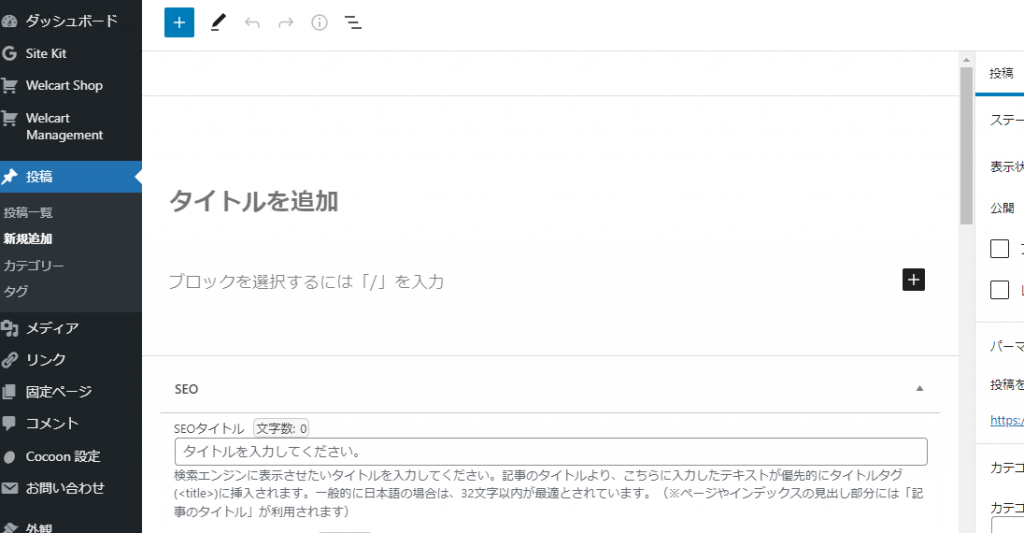
『タイトルを追加』というところをクリックするとこの記事のタイトルが入力できます。
ちょっとここでワンポイントなんですが、僕は記事を作成するときによく文書の中で迷子になってしまいます。なので、仮のタイトル名で記事のテーマを入力しています。次に、右中ほどに黒い『+』のボタンがありますが、それをクリックして、『見出し』というのをクリックします。
すると、横長の見出を入力するバーが出てきます。これに、これから書いていく記事の段落ごとの内容を入力していきます。文章より最初にこれらを作成しておくことをお勧めします。すると文章で迷子になるのを防ぐことができると思います。
出来あがったら、いったんここで下書きを保存しておきましょう。右上の方に『下書き保存』というボタンがありますのでクリックしてください。これで自動的に投稿一覧の中に下書き中のデータとして保存されました。
では、次に『下書き保存』の右隣にあるボタン『プレビュー』をクリックしてみましょう。新しいタブでプレビューを選んでくださいね。そうすると、いまの状況を実際のブラウザ画面の状態で確認できます。ここでお気づきかと思いますが、目次が自動的に出来上がっていませんか?見出しを作成した際に自動的に作られるようになっています。

では、ここまでくれば後は文章を作成するだけです。各『見出し』のところにカーソルを合わせ、エンターキーを押せば、段落が追加されます。そこが文章を書いていくところです。