完全初心者でも短期間でブログは作成できる(第1話)
 【Be-Labo.】
完全初心者でも短期間でブログは作成できる(第1話)
この記事では、インターネットの知識なしの完全初心者でも、簡単に短期間で、しかも、高額な費用なをかけることなく、ブログや自分のホームページを作れるようになる手順をお伝えします。
無料のブログプラットホームを利用すると全く自己資金は必要ありませんが、この記事で紹介したいのは、自分のドメインを取得してブログを作るという方法に限定したノウハウです。とはいっても、先ほど書きましたように、多く経費が掛かったとしても、ドメイン料金とレンタルサーバー料金の年額1万円程度で作れます。
これだけは、絶対に知っておいて欲しいのです。何も自力でトライすることなく、初めからお金を払ってブログの作成塾などに入会するのは大切なお金の無駄遣いになります。先ずは自分でやってみて、それでも、もし誰かに習うとすれば、何を学びたいかを明確にしたうえで必要な塾やセミナーに入会することをお勧めします。
ちなみに、私ですが、プログラムとかデザインとか全く関係ない公務員を仕事にして生きてきました。なので、完全に初心者ですが、1週間でブログを作成しました。
もちろん、30分くらいしたら、分からない言葉ばかりで面倒になり、ビール片手にドラマをみて休憩し、その日はあきらめて寝たりしながらの1週間です。
つまり、まあ本気さ加減でいえば、下の下ではないかと評価しています。今ご覧のブログのクオリティぐらいならこの程度でできるという証拠ですね。
初心者のはっくんとこころさんがこんな会話をしています。

はっくん
ホームページ作成とかマイブログとか作って、
自分の趣味の情報発信とか面白そうだな。
あと広告収入にも興味があるんだよね。

こころさん
私は自分の手作りの小物とかを自分のサイトで
売ってみるのが夢なんだ。それと、
おしゃれなカフェの情報発信も楽しそう。
でも、サイトなんて作ったことないし
作るとなるとプログラムの勉強とか
ちょっと面倒だな~
そうなんだよね・・・
結局、教えてもらうためにお金がいるのかぁ。
自己投資はできる人が勝ち組だとかってよく言ってるし。
せっかく自分のサイトを作るなら
カッコイイのが作りたいけど。

そうね。
独学でやるとこのレベルのデザインどまりよね
(こころさん。嫌な感じの心の声が出ていますよ。しかも、髪型まで変わってます。)
とは言っても、デザインとか色合いとかロゴとか少しダサいなと感じる人もいると思いますが、安心してください。
それは私のセンスの低さです。(認めます。)デザインも色合いもロゴも全部自分で好きなように変更できます。作成技術の低さではなくデザイン能力の問題です。私はこれが良いと思っているだけです。
初心者の方々、安心してもらえたでしょうか?
なので、高額な授業料をブログ作成やホームページ作成に出費するのは、この記事を読んだ後に難易度を分かったうえで考えた方がいいと思います。
ということで、中年なので前置きが長くなりましたが、独学のブログ作成の手順をご披露いたします。
料金支払いのためのカードを作ろう!!
えーそこから!!
はい念のためここからスタートします。というか、実際にここから始めたのでここからです。
自分のサイトを持つためには、パソコン1台とレンタルサーバーとドメインが必要になります。そしてこれを手に入れるためには、クレジットカードが必要です。なので、クレジットカードがない人はクレジットカードをつくってください。
パソコンは現金で買ってもらってもいいのですが、レンタルサーバーの料金とドメインの料金はクレジットカードがほぼ必要です。ちなみにクレジットカードはよほどマニアックでなければどこでも大丈夫です。
レンタルサーバーを借りる前の大切なこと
さあ、カードも準備できたし、
サーバーを借りるぞー!!!
私はカードは持ってたので準備OKよ。
いよいよサーバーを借りるのね!!
はっくんも、こころさんも、ちょっと待ってくださいね!
レンタルサーバーを借りる前に実は大切な手順がありますよ。それは、
自分の作りたいサイトの設計図をつくること
です!!
はぁーーーーっ!
という声がこころさんから聞こえてきます。
実はサイトを作るうえでとても大切な作業はとてもアナログなことなんです。設計図をつくるのが次のステップになるんですね。
設計図ってどんなものをつくればいいのかな?
設計図はマインドマップを作るのがお勧めです。
私、マインドマップを作ったことがある。
言葉と言葉を線でつないで書いていく図よ。
そうですね。マインドマップというのは、
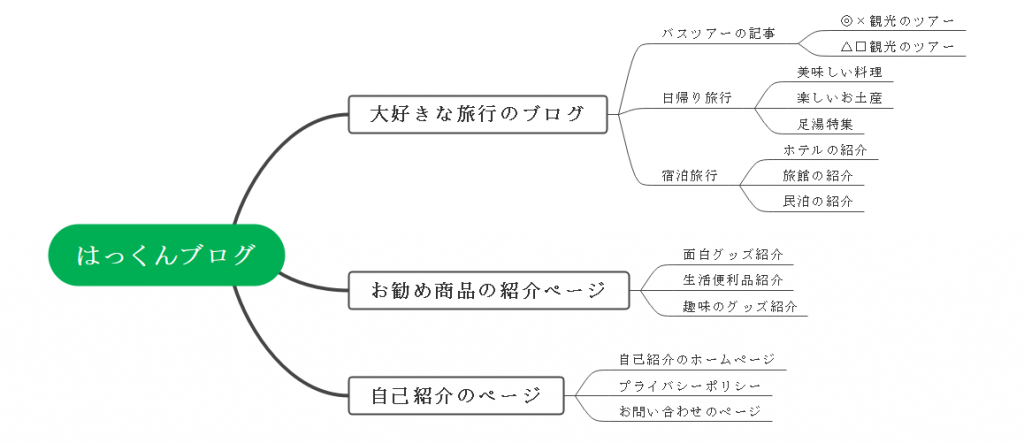
こんな感じのものです。ノートとペンを用意して作ってみましょう。
ちなみに、このマインドマップのソフトは無料でダウンロードできますので、Yahoo!とかGoogleで
「マインドマップ 無料 ダウンロード」で検索するとすぐに見つかりますので参考までに。(手書きの設計図で十分なので、くれぐれも、こだわらないでくださいね。)
では、さっそくマインドマップに絶対に載せておいて欲しい事項を箇条書きにしてみます。
①サイトの名前(例:はっくんブログ、ここちゃんショップなど)
②サイトのメニュー(作りたい内容の大きな分類)
③自己紹介の内容
④ドメインの名前(例:hakunblog.comとかkokotyanlife.shopとか好きな候補を3つぐらい)
この3つは必ずマインドマップ(設計図)に書いていきましょう。その理由は、
①サイトの名前
サイトがどんなサイトなのかイメージできるような名前がいいと思います。なので、サイトのメニューを先に考える方がいいかもしれませんね。ここはお任せします。
②サイトメニュー
サイトメニューは大分類と小分類で作っておいてください。例えば、スポーツとかスイーツ特集とか大分類を決めて、その中の、小分類としてサッカーとか野球とかテニスとしたり、ケーキとか和菓子とかジェラートみたいな感じで作ってみて下さい。
経験からいうと、サイトメニューを先に考えていくと、自分の好きなことがはっきりしてくるので、それに合わせて、サイト名を考える方が、名前と内容がしっくりくるかもしれませんね。
③自己紹介の内容
自分のサイトを作り始めるとやっぱり誰かに見たり読んだりして欲しいですね。それにお店などをしようと考えていると、どんな人が運営しているサイトなのか分からないと困りますね。
自己紹介の内容があると見に来た人が自己紹介の内容などを見てファンになってくれたりします。また、ネットショップなどでは、どんな人が作っているのかが分かれば売りげが上がるとも言われています。なので、なくてもいいですがあった方がいいかもしれません。
④ドメインの名前
これは、必須です!!ドメインの名前はサーバーをレンタル申し込みをする際に必要になりますので必ず決めておいてください。ここで注意したいのは、名前はサイトの内容にできるだけ馴染みのいいものを考えてください。その方が後悔しないと思います。何故なら変更はできないからです。
ドメインでは、ひらがな、カタカナ、漢字も使用できます。ですが、あまりお勧めしません。なぜなら、表示するPCやスマホやiPhoneによっては表示が英数文字や記号のコードに変換されてしまうためです。しかも、ドメインを持つとオリジナルのメールアドレスを発行できるようになるメリットがあるのですが、メールは英数文字と記号しか使えないので変換されたコードでの表示になってしまいます。
変換された英数字や記号のアドレスなんて一見怪しいスパムかと思われて、誰も見てくれなくなりますね。それに、検索されやすいかといえば、今はほとんど関係ないらしいです。
ドメインってご存じかもしれませんが、「分からないよっ!」っていう人のために。
分かってもらいたいという目的だけで説明するので、専門的にはちょっと間違いもあると思いますけど、そこはご了解ください。
「かくれんぼ」を例に説明します。
子どものあなたが一人で退屈していたら、友達が公園でかくれんぼをしていました。あなたも仲間に入れてもらいたいと思いました。でも、よく見ると見覚えのない子もいます。でも楽しそうです。
さて、あなたはどうやって仲間に入れてもらいますか?
あなたは、先ずリーターみたいな感じの子に声を掛けます。「一緒にあそんで!」
するとリーダーの子が言います。
「いいよ!じゃあ君は12番目の仲間だから、000・000・00・12として覚えておくね。」
あなたは、もっと仲良くなりたいので提案します。
「ありがと。私は000・000・00・12だね。だけど、ちょっと呼びにくいからcocotyankawaii.com(ここちゃんかわいいドットコム)って呼んでくれる?」
すると、リーダーの子が、
「了解でーす。じゃあ、cocotyankawaii.comて呼ぶね。みんなにも伝えておくね。」
これで、あなたは「かくれんぼ」の仲間に入れてもらえました。
うすうす気が付いたと思いますが、「かくれんぼ」はインターネット世界のことですね。リーダーはドメインを承認してくれる団体のことですね。実はドメインを取得するのは、ここちゃんの例でいうと、000・000・00・12みたいな数字をもらうことと、自分の希望する呼び名を登録してもらうことなんです。
※ドメインの説明ではよく「ネット上の住所」という表現をされますが、ドメインは引っ越しもできますので、住所というのはちょっと分かりにくい例えかなとも私は思ってます。
レンタルサーバーを借りてみよう!!
2日目で設計図を書いてみたわ。
なんだか、途中で自分の作りたい
サイトのイメージがはっきりしてきたの。
僕も一応作ってみたよ。
ドメインの名前は結局最初に思っていたのと
違ってきたよ。サイトの名前も結局最後に決まったよ。
じゃあ、いよいよ今日は
サーバーをレンタルするのね。
早く作りたくてワクワクする♡
ということで、二人ともこれから作っていくサイトの設計図ができたようですね。
では、お次はサーバーを借りてみましょう。
レンタルサーバーを選ぶ
レンタルサーバーは色々な会社がサービスを提供しています。どこの会社が一番いいかというのは好みの問題なのでお好きなところで借りるようにしてください。
好みとか分かるわけないじゃん。
初心者なんだから!!
こころさん、怖いです。そうですね、好きなところといっても選びようがないですね。
それぞれの会社によってサイト画面の見た目が異なってきます。基本的にどこの会社も少しでも使いやすくて良いものを目指しているので、使ってみれば誰でも利用できると思います。
ちなみに私は、エックスサーバーとミックスホストで挑戦してみたのですが、どちらも初心そして未経験でサイトを作ることができました。そのうえで、感覚的に使いやすかったなと思ったのは、ミックスホストでした。
一応、レンタルサーバーを選ぶポイント踏まえたうえで、初心者のはっくんとこころさんにはお勧めします。
じゃあ、どんなポイントがあるのか
せっかくだから見てみよう!
簡単にレンタルサーバーの選ぶポイントを確認しておきましょう。
- 金額が安い(機能と期間を考慮したうえで)
- ドメインが無料でもらえる
- 通信速度が速くて安定している
- ワードプレスの導入が簡単にできる
レンタルサーバーの申し込み
ということで、はっくんとこころさんにはミックスホストでサーバーを借りた経験を紹介しますね。
先ずはYahoo!とかGoogleでミックスホストと入力して検索してみてください。公式ページが一番上にに出てくると思います。そこをクリックです。
そうしたら、プランを選ぶところがあると思うので、プランを選んでクリックしましょう。ちなみにですが期間は3年くらいがいいかなと思います。
私は1年で契約したのですが、あっという間です。しかもいつも期間切れのことが気になるので、3年をお勧めします。しかも、割引が大きいので安心です。(※記事作成2021年5月現在)
次に、WordPressのクイックスタートですが、「利用する」を選択してください。
WordPressってなんだろう?
WordPressというのは、ブログやホームページを簡単に作成できるソフトです。多くの人がこのソフトを利用して作成しているんですよ。無料でインストールできるので安心して大丈夫です。
お次は、ドメインを選択するところですね。「新しくドメインを選択する」を選択してください。ここで、あなたが作成した設計図のサイトの名前やドメインの候補が必要になってきます。
”おめでとうございます”と表示されれば取得できるということです。
お気に入りの名前が既に利用されている場合は、「○○○○.com」この部分を選びなおしてみてください。この赤い部分はどれを選んでも変わりはありません。ただ、純粋に見た目の問題です。○○○○の部分を少し変えて試してみるのもいいかもしれませんね。
最後に、自分の情報を入力してください。この個人情報の部分ですが、適当や嘘を入れてはだめですよ。法律上の問題があった場合には重要な情報となりますので。ただし、サイト上に表示はされませんので安心して大丈夫です。
はい、全て入力が完了したら『次へ』をクリックしてあとは入金方法を入力したら終わりです。
うわー!思ったより簡単だった。
これで私専用のブログが作れるのね。
ワクワクがとまらないよ~
これで、今日からはっくんも、こころさんも、サイト運営者の仲間入りです。おめでとうございます!!
WordPressのインストール
申し込みをするときに「WordPressのクイックスタート」を選択しておくと、合わせてWordPressのユーザー名とパスワードを入力するところが出てきます。その部分に自分のユーザー名とパスワードを入力してください。
このユーザー名とパスワードは頻繁に使いますので忘れないようにメモをしておいてくださいね。
注意するところは、このユーザー名は好きな名前で大丈夫です。使える文字は英小文字と数字です。パスワードは少し長めの複雑なものが良いです。乗っ取られては大変ですからね。
これだけで、あとは自動的にWordPressをインストールしてくれます。
しばらくすると、ミックスホストから先ほど登録したところにメールが届きます。その中に、ミックスホストの登録者サイトに入るURLが載せてあると思います。
そこから登録者サイトに入って、ログインしてみて下さい。そうすると、すでにWordPressがインストールされたあなたのサーバーにアクセスできます。
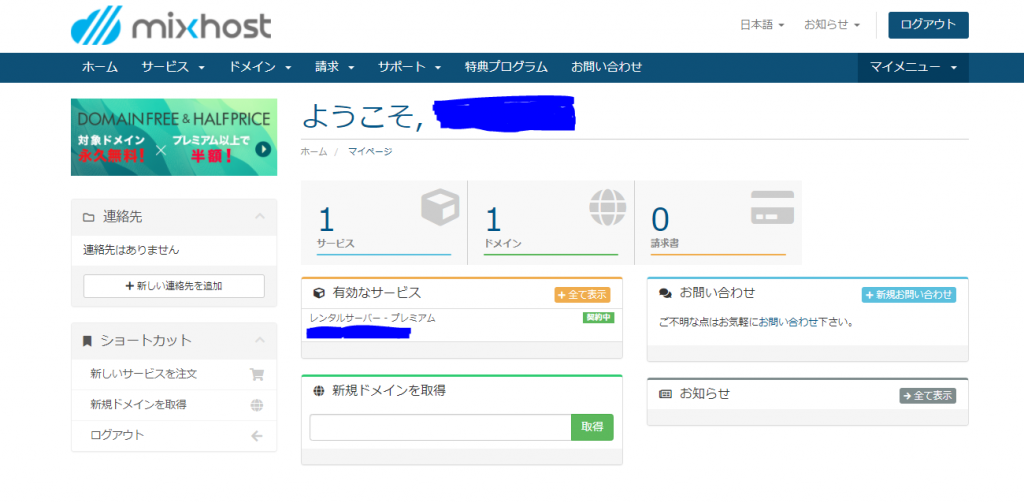
もし、メールが届かいない場合はミックスホストのサイトの「マイページ」からログインできますので、先ほど申し込みの時に入力したメールアドレスとパスワードを入れてログインしてください。
ログインできたぞ!!
自分の名前のドメインも乗ってる。
なんだかシンプルな画面ですけど、
ここからどうしたらいいんだろう。
そうね。シンプルすぎて何を
すればいいんだろう。
このサーバーの管理画面はWordPressをインストールしていない場合には、ここから作業を進めていく必要があるのですが、今回は既にインストールされているので特にすることはないです。
ただ今後、色々な知識がついてきたら、自分の独自メールが作りたいとか、複数のサイトを運営したいとか、そういう時にはこの画面からコントロールパネルを開いて作業をすることになります。
でもそれは、ちょっと先のことですので今回は説明を省略しますね。
WordPressの画面の出し方
よーし!!
ではさっそく、ブログ記事をつくってみたいな。
そうね。でも、どうやったら作成する
画面が見られるのかな?
はっくんはやる気満々ですね!!その意気込みを大切にしてくださいね。
では、WordPressの画面の開き方ですが、先ずは、インターネットを開いてみて下さい。
ブラウザ(インターネットエクスプローラーでもGoogleクロムでもなんでも可)をのURLを入力するところに、あなたのドメインを入力ししてください。
そして、まだ検索せずに、あなたのドメインの後ろに続けて『/wp-admin/』と入力してください。入力したらぽちっと検索してみて下さい。
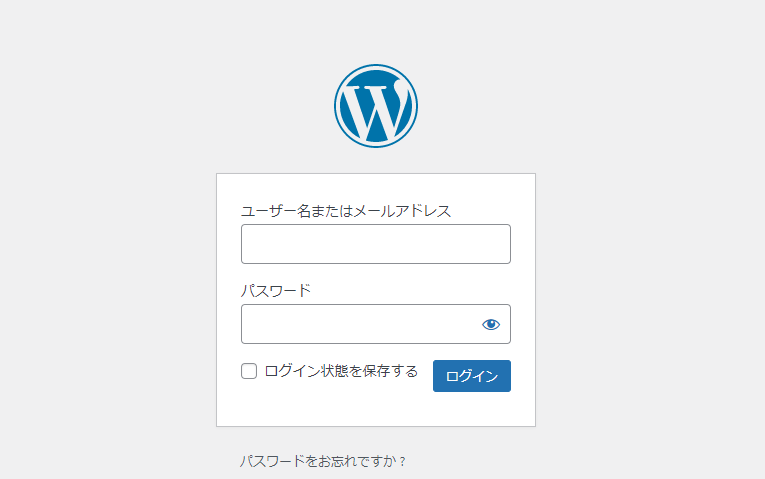
こんな画面が出てきたと思います。出てきたらあなたのワードプレスのユーザー名とパスワードを入力してください。
ユーザー名とパスワードは、この前の手順で登録したWordPressのクイックインストールをした際に登録したものですね。
最後の仕上げはSSL化です。
これで準備のステップは最後です。
サイトを安全なサイトにするため『SSL化』をしましょう。これをすることにより、サイトのURLの表示を変えることができるようになります。
SSLしているサイトの表示
<https://ドメイン.com>
SSLしていないサイトの表示
<http://ドメイン.com>
安全なサイトだと分かれば見に来る人も安心して検索し、あなたのサイトを閲覧する回数も自然と増えてきますね。
ということでこれも簡単なので、ちょちょい!!とやってしまいましょう。
先ず、画面一番左の黒いところに、『プラグイン』というのをクリックしてください。ありましたか?
そうすると、画面が変わり、一番上に『新規追加』というボタンがあるのでそれをクリックしてください。
すると、また画面が変わり、
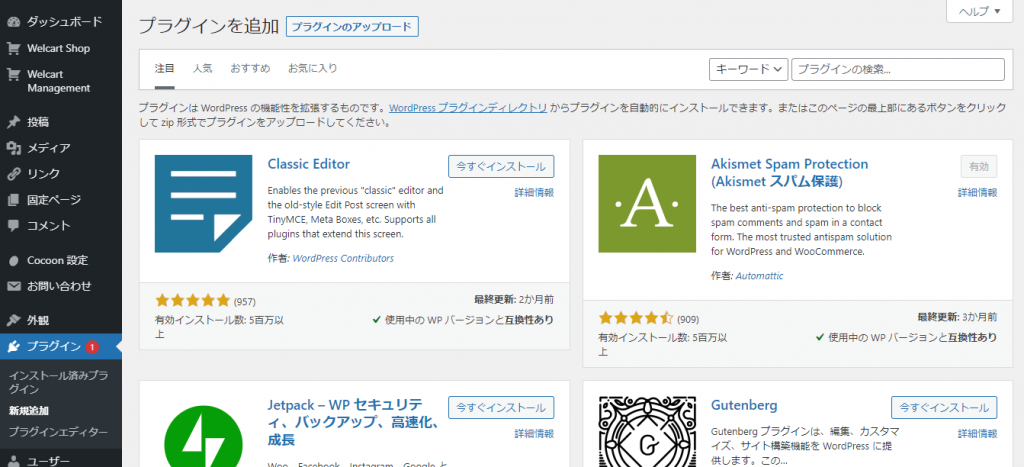
こんな画面が出てきたと思います。この画面の右上のところに検索するところがありますので、そこに『SSL』と入力してください。
そうすると、「Really Simple SSL」というのが出てきます。これを「今すぐインストールしてください」をクリックです。
インストールが終わったら「有効化」をクリックてください。そうすると、進行状態といったような画面が出てきますが、詳細をクリックして読んでおけば大丈夫です。
なんだか難しいことがたくさん書いてあるけど
よく分からなくても大丈夫かな。
始めたばかりのうちは分からなくても大丈夫です。少しづつ分かってきますので。
ちなみにどんなことが書いてあるのかというと、ざっくりですが、
”見に来た人がサイト上で見に来た足跡を残していったときに、その足跡を悪い人が追跡できないようにすためのプログラム”
みたいな感じのことが書いてあります。これだけでは不十分なのでもう一つインストールしますよ。
同じような手順でお次は「SSL Insecure Content Fixer」というのを探してみて下さい。
先ほどと同じで、検索するキーワード「SSL」として探してみて下さい。似たようなものがあるので間違えないようにしてくださいね。見つけたら、インストールして、そのあと有効化ですね。
これは、これからサイトを作っていくときに、全ての投稿記事をSSL化するプログラムとなっています。これであなたがどんなにサイトを作ってもいつも安全なサイトができるようなりますね。
ここまで出来たら、もう一息です。
この二つのプラグインが有効か出来たら、先ほどお伝えした、表示を『https://』に変えることができます。最後にこれをして終わりです。
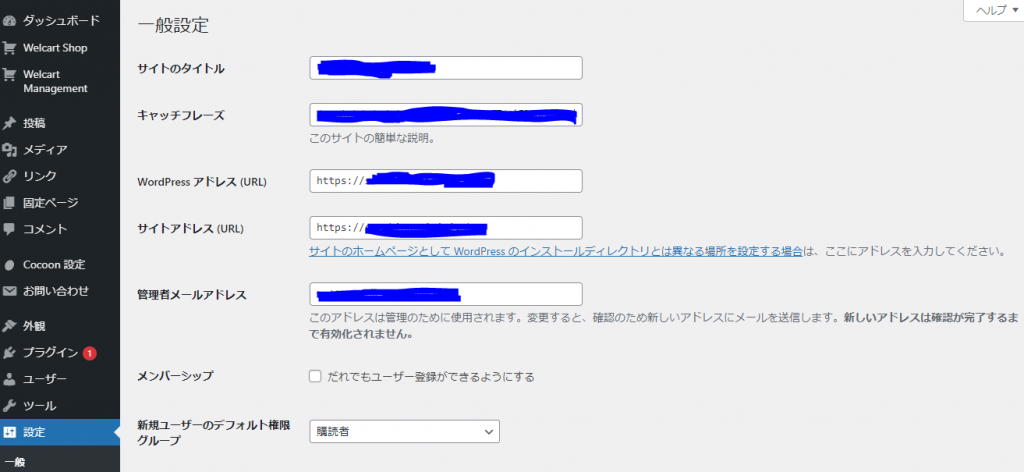
今度は、また元の画面に戻って、左の黒いところに『設定』というのがありますので、それをクリックしてください。そうすると上のような画面に切り替わります。
その画面の中の3段目と4段目の入力するところで、『http://』となっているものを、『https://』と変更してください。
はい、これで準備は終わりました。
やったー!やっとできたぞ!
これで記事を書けば投稿できるんですね。
達成感あるね。
よーし、設計図もあるし、
素敵なデザインのサイトを見つけて
参考にしてみるわ!!
良いですね二人とも!!では次回から記事の作成の仕方を紹介してみますね。楽しみにしててくださいね。では、今回はここまで。さよならです。